
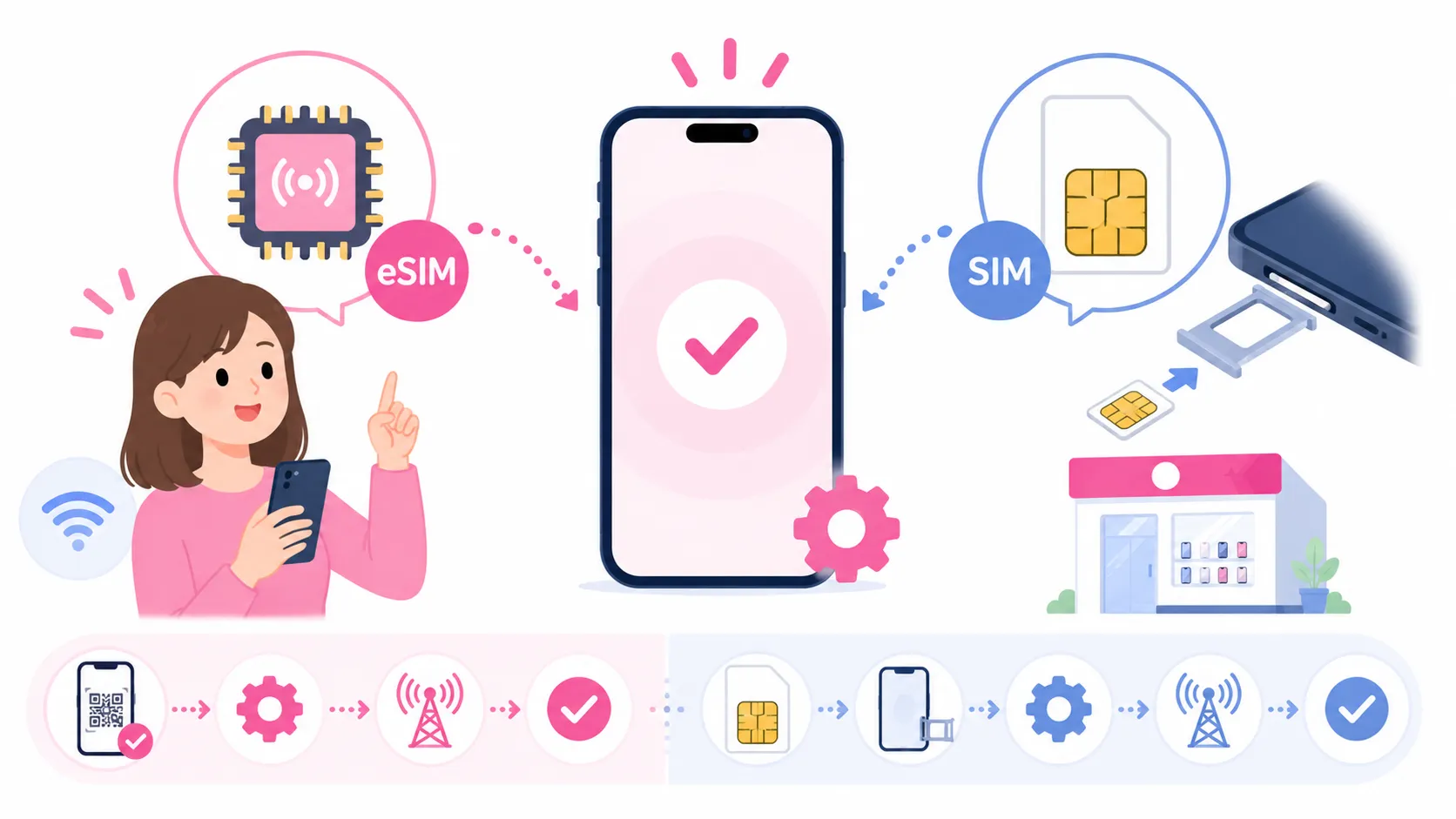
楽天モバイルの申し込みが終わったら、残るステップは開通手続きと初期設定です。eSIMなら最短即日、SIMカードでも到着後15分程度で利用開始できます。
この記事では、eSIM・SIMカード別の開通手順と、つながらないときのチェックリストをまとめます。
この記事でわかること
- eSIMの開通手順(最短即日)
- SIMカードの開通手順(到着後にやること)
- 乗り換え(MNP)の回線切替のやり方とタイミング
- 開通後に必ずやる設定(Rakuten Link)
結論:「回線切替→SIM設定→Rakuten Link」の3ステップ
開通作業の全体像は次のとおりです。
- 回線切替(MNPの場合):my 楽天モバイルから転入手続き
- SIMの有効化と接続確認:eSIMはプロファイルのダウンロード、SIMカードは挿入して確認
- Rakuten Linkの設定と10秒通話:紹介キャンペーンの特典条件なので必ず最後まで
eSIMの開通手順
eSIMは申し込み完了後、審査が終わればすぐに開通できます。
- 申込完了メール後、「my 楽天モバイル」アプリまたはWebにログインする
- 申込番号を選び、(MNPの場合)**「転入を開始する」**で回線切替を行う
- 「開通手続きをする」からeSIMプロファイルをダウンロードする
- 画面の案内に沿って設定し、アンテナ表示(Rakuten回線)を確認する
Wi-Fi環境で手続きするとスムーズです。開通用QRコードを使う機種もあります。
SIMカードの開通手順
SIMカードは申し込みから数日で届きます。
- 届いたら、(MNPの場合)my 楽天モバイルから回線切替を行う
- スマホの電源を切り、SIMカードを挿入する
- 電源を入れ、アンテナ表示とデータ通信を確認する
- つながらない場合はAPN設定を確認する(下記)
APN設定が必要な場合
対応機種の多くは自動設定されますが、一部のAndroidでは手動設定が必要です。設定→モバイルネットワーク→アクセスポイント名から、公式案内に記載のAPN情報(rakuten.jp)を入力してください。お使いの機種が自動設定に対応しているかは対応機種の確認方法で調べられます。
乗り換え(MNP)の回線切替タイミング
- 回線切替が完了した瞬間に、元のキャリアは自動解約になります
- 切替中は数分〜1時間程度、通信できない時間が発生することがあります
- 受付時間が遅いと完了が翌日になる場合があるため、日中の余裕がある時間帯がおすすめです
詳しい流れは乗り換え完全ガイドも参照してください。
開通後に必ずやること
- Rakuten Linkの設定と10秒以上の通話:設定手順はこちら。紹介キャンペーンの特典条件で、期限(ログイン月の翌々月末)があります
- データ移行:機種も新しくした場合はデータ移行のやり方へ
- my 楽天モバイルアプリの確認:データ利用量・請求の確認に使います
つながらないときのチェックリスト
- 回線切替(MNP転入)が完了しているか my 楽天モバイルで確認する
- 機内モードのオン→オフ、端末の再起動を試す
- APN設定を確認する(Androidの一部機種)
- OSを最新版にアップデートする
- SIMカードの挿し込みの向きを確認する
- 解決しない場合は、公式サポートまたは近くの店舗で相談できます
注意点
- 開通には期限の目安があります。SIM・端末が届いたら早めに手続きしましょう
- 切替前に元のキャリアのデータ(キャリアメール等)で必要なものは退避しておきましょう
- 紹介キャンペーンの「利用開始+Rakuten Link通話」の期限に注意してください
まとめ
開通は「回線切替→SIM設定→Rakuten Link」の3ステップで、eSIMなら最短即日、SIMカードでも到着後すぐに完了します。開通したらその足でRakuten Linkの10秒通話まで済ませて、特典条件をクリアしておきましょう。