
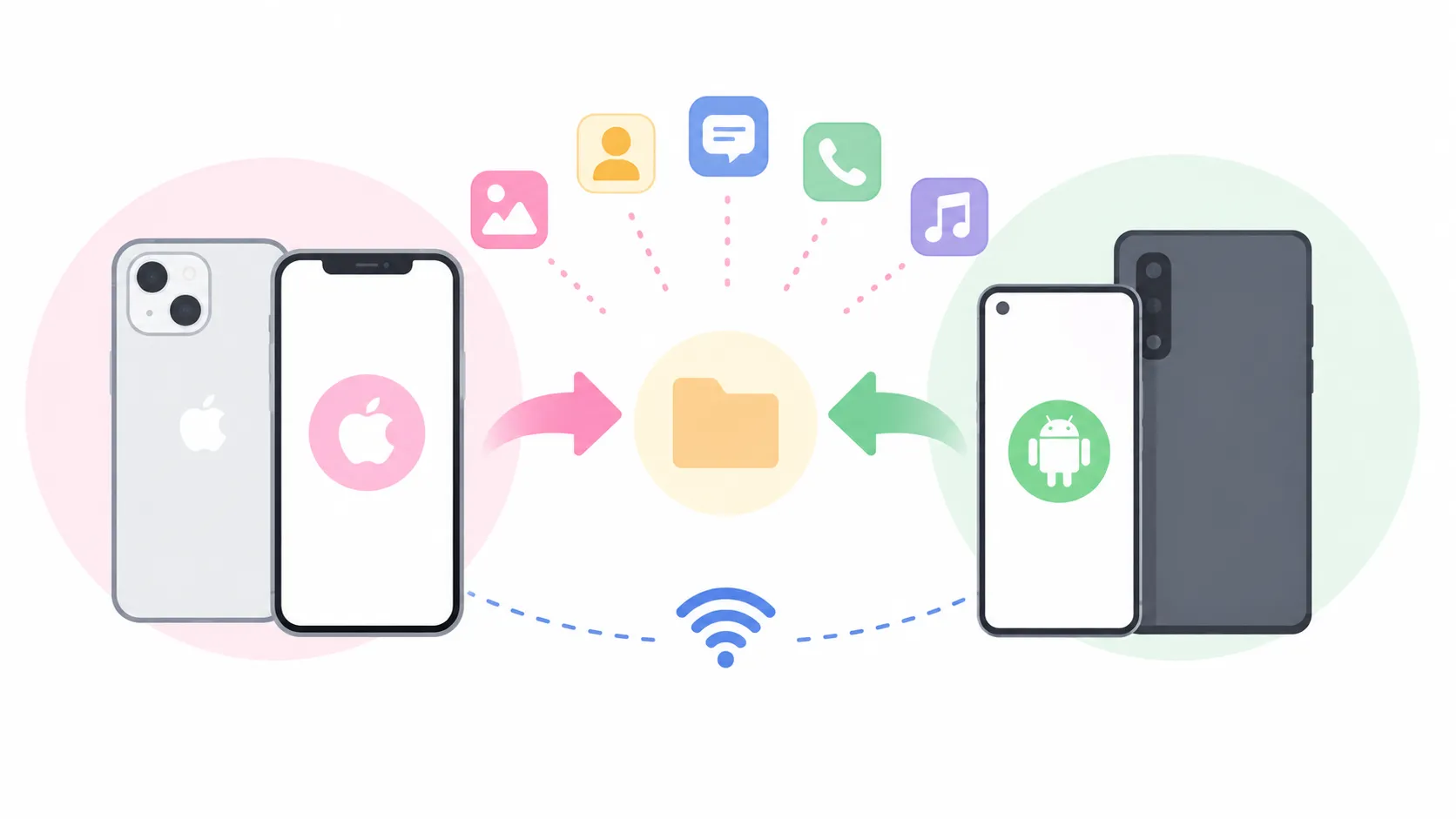
機種変更でいちばん不安なのが「写真や連絡先、LINEがちゃんと引き継げるか」というデータ移行です。実は現在のスマホは移行機能が充実しており、iPhone同士・Android同士なら、画面の案内に沿うだけでほぼ自動で完了します。
この記事では、パターン別の移行手順と、自力では不安な場合の店舗サポートの使い方をまとめます。
この記事でわかること
- iPhone→iPhone、Android→Androidの移行手順
- iPhone⇄Android間で移行する方法
- LINEなど個別に引き継ぎが必要なアプリの注意点
- 楽天モバイル店舗のデータ移行サポートの活用方法
結論:同OS間はほぼ自動。LINEだけは個別準備が必要
- iPhone→iPhone:「クイックスタート」で新旧を並べるだけ
- Android→Android:Googleアカウントのバックアップ+ケーブルや無線での直接転送
- OSをまたぐ移行:専用アプリ(iOSに移行/Google移行ツール)を使用
- LINE・ゲーム・決済系アプリ:自動移行されないものがあり、個別の引き継ぎ設定が必要
自力で不安な方は、店舗のデータ移行サポートという選択肢があります(後述)。
iPhone→iPhoneの移行(クイックスタート)
- 新旧両方のiPhoneを充電し、Wi-Fiにつなぐ
- 新しいiPhoneの電源を入れ、古いiPhoneを近づける
- 画面に表示される「クイックスタート」の案内に沿って進める
- データ転送を選び、完了まで待つ(データ量により数十分〜数時間)
Apple IDのパスワードが必要になるため、事前に思い出しておきましょう。
Android→Androidの移行
- 古い端末でGoogleアカウントにバックアップを取る(設定→Google→バックアップ)
- 新しい端末の初期設定で同じGoogleアカウントにログインする
- 「アプリとデータのコピー」の案内に沿って、ケーブル接続または無線で転送する
メーカー独自の移行アプリ(Galaxy Smart Switchなど)がある場合はそちらも使えます。
iPhone⇄Androidをまたぐ移行
- Android→iPhone:iPhoneの初期設定中に「Androidからデータを移行」を選び、Android側に「iOSに移行」アプリを入れて転送
- iPhone→Android:Googleの移行ツール・ケーブル接続で写真・連絡先などを転送
OSをまたぐ場合、アプリ自体と一部のデータは移行されません。主要アプリは新端末で再ログインが基本です。
個別の引き継ぎが必要なアプリ
| アプリ | 事前にやること |
|---|---|
| LINE | 旧端末で「アカウント引き継ぎ」をオンにし、メールアドレス・パスワードを登録しておく(トーク履歴のバックアップも) |
| おサイフケータイ・決済系 | 旧端末で残高の預け入れ・機種変更手続き |
| ゲームアプリ | 各アプリの引き継ぎコード発行・アカウント連携 |
| 認証アプリ(銀行等) | 新端末での再設定・再登録 |
パスワードを忘れているとスタッフでも代行できません。移行前にID・パスワードの棚卸しをしておくのが最大のコツです。
不安なら店舗のデータ移行サポートを活用
自力での移行が不安な方は、楽天モバイルショップでデータ移行のサポートを受けられます。
- 対応内容・条件(対象データ・有償/無償)は店舗により異なります。店舗一覧では店舗ごとの対応サービスを確認できます
- 来店前に持ち物チェックリストで、本人確認書類や各種パスワードの準備を済ませておくとスムーズです
- 契約と同時にサポートを受けたい場合は、来店前に紹介キャンペーンのログインもお忘れなく(手順)
注意点
- 移行が完了して動作確認するまで、古い端末のデータは消さないでください
- 写真・動画が多い場合は時間がかかります。Wi-Fi環境で時間に余裕を持って行いましょう
- 店舗サポートの範囲・料金は変更される場合があります。来店前に店舗へご確認ください
まとめ
データ移行は、同OS間ならほぼ自動、OSをまたいでも専用ツールで対応できます。個別準備が必要なのはLINE・決済系・認証系アプリのID/パスワードだけです。
自力では不安な方は、店舗のデータ移行サポートを活用しましょう。来店前の紹介キャンペーンログインと持ち物準備を済ませてから、来店予約をどうぞ。